현대 사회에서 PC는 단순한 도구를 넘어 비즈니스의 핵심이자 소중한 개인정보의 집합체입니다. 특히 카페, 전시장, 혹은 자녀가 있는 가정에서는 특정 목적 외에 다른 기능을 사용하지 못하도록 제한해야 할 때가 많습니다. 오늘은 키오스크 모드(Kiosk Mode)와 브라우저 화이트리스트(Whitelist)를 활용하여 외부 침입과 오용을 원천 봉쇄하는 완벽한 가이드를 전해드립니다.
1. 왜 '키오스크 모드'와 '화이트리스트'인가? 🧐
보통의 PC 환경은 사용자가 모든 프로그램과 사이트에 자유롭게 접근할 수 있는 '오픈 마인드' 상태입니다. 하지만 특정 상황에서는 이 자유가 독이 됩니다.
- 보안의 핵심, 화이트리스트: 블랙리스트(안 좋은 곳만 차단) 방식은 매일 쏟아지는 신종 유해 사이트를 따라잡기 역부족입니다. 반면, 화이트리스트는 검증된 안전한 곳만 통과시키고 나머지는 모두 차단하므로 보안 수준이 비약적으로 상승합니다.
- 통제된 환경, 키오스크 모드: 윈도우의 모든 기능을 잠그고 특정 앱(예: 웹 브라우저) 하나만 전체 화면으로 실행하는 모드입니다. 바탕화면 진입, 설정 변경, 다른 앱 실행이 불가능해집니다.
이 두 가지를 결합하면, 사용자는 지정된 브라우저 내에서만 활동하며, 그 브라우저에서도 허용된 사이트만 방문할 수 있는 철통 보안 시스템이 완성됩니다.
2. 윈도우 키오스크 모드(할당된 액세스) 설정 방법 🛠️
윈도우 10과 11에는 '할당된 액세스'라는 이름의 키오스크 기능이 내장되어 있습니다. 별도의 유료 프로그램 없이도 전문가처럼 설정할 수 있습니다.
Step 1: 키오스크 전용 로컬 계정 생성
보안을 위해 기존 계정이 아닌, 권한이 제한된 별도의 계정을 만들어야 합니다.
- [설정] > [계정] > [다른 사용자]로 이동합니다.
- [이 PC에 다른 사용자 추가]를 클릭하여 마이크로소프트 계정 없이 '로컬 사용자'를 생성합니다. (이름은 'Kiosk' 등으로 지정하세요.)
Step 2: 키오스크 모드 구성
- 설정 검색창에 [키오스크]를 입력하거나 [계정] > [가족 및 다른 사용자] > [키오스크 설정]으로 들어갑니다.
- [시작하기]를 누르고 방금 만든 'Kiosk' 계정을 선택합니다.
- 실행할 앱으로 [Microsoft Edge] 또는 특정 브라우저를 선택합니다.
- [디지털 사이니지 또는 대화형 디스플레이] 옵션을 선택하면 브라우저가 전체 화면으로 고정됩니다.
3. 브라우저 화이트리스트 적용: '허락된 자'의 명단 작성 📝
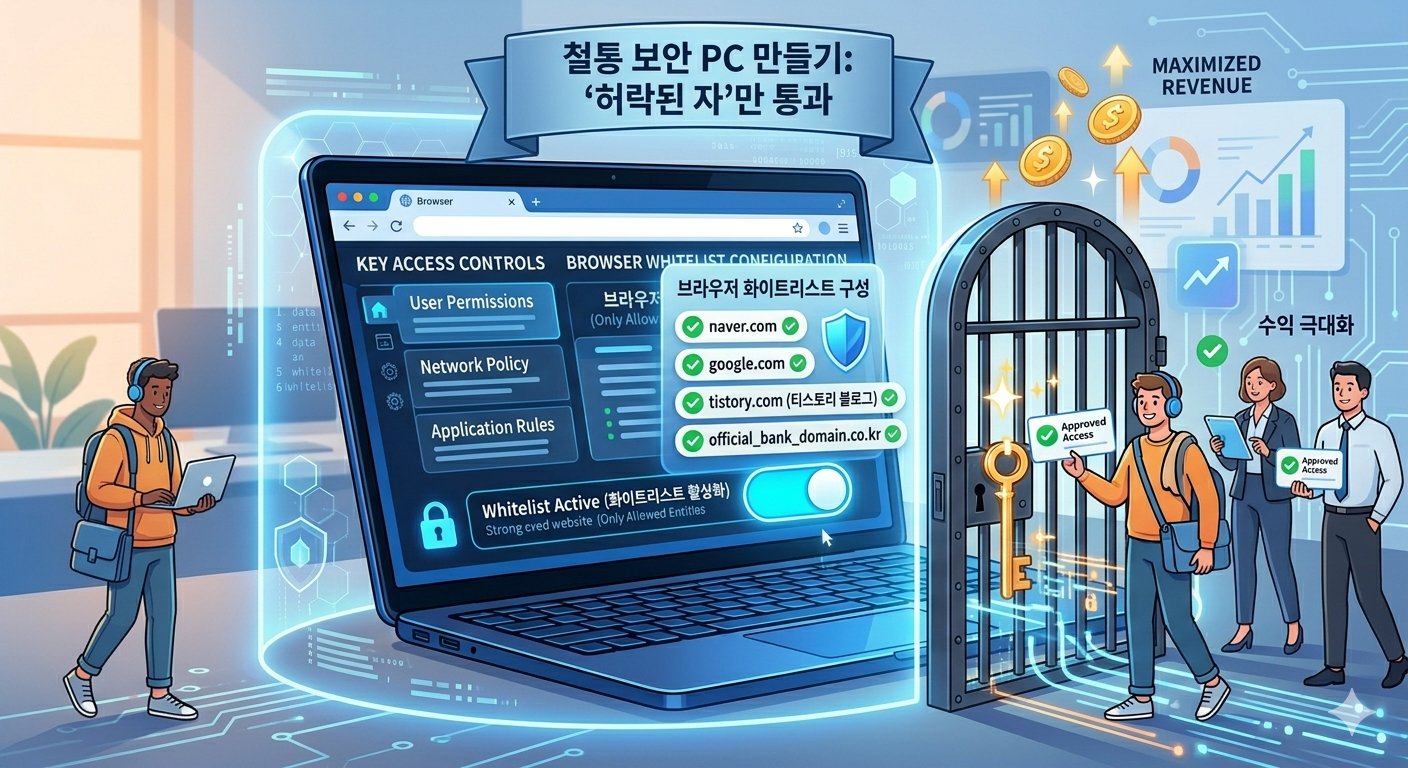
키오스크 모드를 켰더라도 브라우저 내에서 아무 주소나 입력해 이동할 수 있다면 반쪽짜리 보안입니다. 이제 이미지에서 확인한 것처럼 화이트리스트를 적용할 차례입니다.
Microsoft Edge 및 Chrome에서의 설정 사례
제공된 이미지 자료를 참고하면, 안전한 PC 환경을 위해 다음과 같은 사이트들을 화이트리스트에 등록할 수 있습니다:
- naver.com: 필수 정보 검색 및 서비스 이용
- google.com: 안전한 검색 엔진 활용
- tistory.com: 수익형 블로그 관리 및 신뢰할 수 있는 콘텐츠 소비
- 금융 거래 사이트: 신뢰할 수 있는 뱅킹 도메인
기술적 적용 방법 (그룹 정책 편집기)
기업 환경이나 더욱 강력한 제어를 원한다면 '그룹 정책 편집기(gpedit.msc)'를 활용합니다.
- [실행] > gpedit.msc 입력
- [컴퓨터 구성] > [관리 템플릿] > [Microsoft Edge] > [콘텐츠 설정] 이동
- [특정 사이트에 대한 접근 허용 리스트] 정책을 활성화하고 위 도메인들을 입력합니다.
4. 화이트리스트 적용 시 기대 효과와 주의점 📊
| 구분 | 화이트리스트 적용 전 | 화이트리스트 적용 후 |
| 랜섬웨어 노출 | 유해 사이트 클릭 시 감염 위험 높음 | 미등록 사이트 접속 불가로 원천 차단 |
| PC 성능 유지 | 불필요한 캐시 및 광고 데이터 누적 | 허용된 가벼운 사이트 위주로 쾌적함 유지 |
| 사용자 몰입도 | 다른 웹사이트 서핑으로 인한 집중력 분산 | 정해진 목적(업무, 학습)에만 집중 가능 |
| 수익 극대화 | 불필요한 서핑 시간 낭비 | 효율적인 블로그 및 비즈니스 관리 |
⚠️ 주의사항:
- 관리자 계정 분리: 반드시 관리자 계정과 키오스크 계정을 분리하세요. 모든 계정에 화이트리스트를 걸면 설정 변경 자체가 불가능해질 수 있습니다.
- 정기 업데이트: 허용된 사이트라 할지라도 도메인 주소가 변경될 수 있으므로 정기적으로 리스트를 점검해야 합니다.
5. 결론: 가장 강력한 보안은 '예방'입니다 🌱
이미지 속의 철통 문과 황금 열쇠가 상징하듯, 키오스크 모드와 화이트리스트는 승인된 사용자(Approved Access)에게만 길을 열어줍니다. 이는 단순한 불편함이 아니라, 예기치 못한 위협으로부터 내 소중한 자산과 시스템을 지키는 가장 스마트한 투자입니다.
오늘 가이드에 따라 화이트리스트를 활성화(Whitelist Active) 하여 여러분의 PC를 외부 위협으로부터 자유로운 '철통 보안 요새'로 만들어 보시기 바랍니다.
[브라우저 화이트리스트 적용 사례 요약]
- 필수 포털: naver.com, google.com
- 비즈니스/수익: tistory.com (티스토리 블로그)
- 안전 자산: 공식 금융 거래 사이트
'| 놀이터 |' 카테고리의 다른 글
| 새벽 감성 킬링타임 채널 추천: 고요한 밤, 당신의 마음을 채울 리스트 🌙 (0) | 2026.05.07 |
|---|---|
| 시간순삭 유튜브 실제 조회수 높은 콘텐츠 분석: 알고리즘을 지배하는 2026 트렌드 🎬 (0) | 2026.05.07 |
| 브라우저 whitelist 설정 방법 특정 사이트만 허용하는 법 (0) | 2026.05.06 |
| 저장소 센스 설정 추천, 초보자 필수 가이드 🚀 (0) | 2026.05.02 |
| 윈도우 속도 2배! 정크파일 삭제의 비밀과 완벽 가이드 🚀 (1) | 2026.05.02 |


